Générateur de Captures d'App
Créez des captures optimisées pour augmenter la conversion de votre app sur l'App Store et Google Play, gratuitement et sans avoir besoin d'être designer.
Fond
Décoration
Textes
Téléphone
Couleur du cadre
Barre d'état épurée
Éléments
Glissez sur l'aperçu pour déplacer, tirez le coin pour redimensionner.
Créez des captures professionnelles pour l'App Store et Google Play
Les captures d'écran sont l'un des facteurs qui influencent le plus la décision d'installer une application. Avant de lire les descriptions ou d'explorer les fonctionnalités en détail, la plupart des utilisateurs parcourent le carrousel d'images pour comprendre rapidement ce que fait l'app et pourquoi elle vaut la peine d'être essayée. Un ensemble de captures bien présenté aide à communiquer les principaux avantages du produit, renforce la crédibilité de la marque et augmente le potentiel de conversion de la fiche sur l'App Store et Google Play.
Ce générateur transforme de simples captures d'écran en captures professionnelles pour l'App Store et Google Play. Créez des carrousels visuellement cohérents avec des cadres d'appareil, des titres, des sous-titres et des fonds personnalisés, puis exportez le tout aux résolutions exigées par les stores. Sans dépendre d'outils de conception complexes, et avec la tranquillité de savoir que vos fichiers restent sur votre appareil pendant tout le processus.
Scène continue : une seule bande, plutôt que des écrans séparés
En activant la scène continue, le fond (dégradé, couleur unie, motif ou image) et le texte de base cessent d'appartenir à chaque écran séparément. Ils suivent ce qui est défini dans le style du premier écran du carrousel et s'étendent sur tous les écrans suivants, comme une seule et large bande. Les téléphones restent individuels, mais ils traversent cette bande d'un cadre à l'autre.
C'est la façon idéale de montrer un parcours au sein de votre app, comme les étapes d'une inscription ou d'un achat, avec une identité visuelle connectée du début à la fin du carrousel.
Testé en production : découvrez comment nous l'utilisons pour nos propres applications
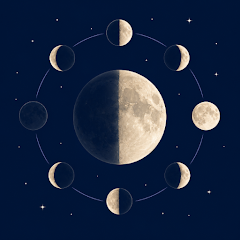
Moon : Phases de la Lune et Calendrier Lunaire
Les captures d'écran de l'application Moon sur Google Play ont été créées avec ce même générateur, en profitant de la scène continue et de l'exportation aux normes du store.

Podomètre - Compteur de Pas
Les captures d'écran de l'application Podomètre sur Google Play ont également été générées avec cet outil, avec des cadres élégants et des exports haute résolution.
Pourquoi investir dans les captures de votre fiche ?
- Expliquez votre app rapidementMontrez les principaux avantages du produit dans une séquence visuelle claire, sans dépendre de la description du store.
- Donnez une image plus professionnelleDes captures cohérentes aident à transmettre qualité, soin apporté au produit et crédibilité.
- Gagnez du tempsCréez un ensemble complet d'images à publier sans avoir à ouvrir d'outils de conception complexes.
- Gardez une cohérence visuelleAppliquez le même style, la même typographie et la même identité visuelle sur tous les écrans du carrousel.
Ce que vous pouvez faire
Quand l'utiliser
- Publier une nouvelle appMontez le carrousel complet du store en quelques minutes et générez toutes les images nécessaires à la soumission.
- Mettre à jour des captures existantesAprès une refonte ou le lancement de nouvelles fonctionnalités, gardez l'identité visuelle des captures sans repartir de zéro.
- Préparer du matériel promotionnelCréez des images pour des présentations, des landing pages, les réseaux sociaux ou des démonstrations pour clients et investisseurs.
- Travailler sur plusieurs appsIdéal pour les freelances, studios et agences qui doivent produire des captures pour plusieurs projets.
Comment ça marche
Importez vos captures
Cliquez sur la zone d'import ou déposez plusieurs images à la fois. Chaque image devient un écran du carrousel.
Choisissez un style
Partez d'un modèle prêt à l'emploi ou personnalisez manuellement le fond, le cadre de l'appareil et les éléments visuels.
Ajoutez votre message
Saisissez des titres et sous-titres pour mettre en avant les fonctionnalités et avantages présentés sur chaque écran.
Générez les fichiers
Choisissez la résolution souhaitée et exportez une image individuelle ou l'ensemble au format ZIP.
Questions fréquentes
Non. Tout se passe dans votre navigateur. Les images ne quittent pas votre appareil, et votre travail est enregistré localement pour que vous puissiez y revenir plus tard.
Google Play accepte le 16:9 ou le 9:16 avec des côtés entre 320 et 3840 pixels, et le feature graphic doit faire exactement 1024x500. L'App Store attend 1290x2796 pour l'iPhone 6,9 pouces, 1242x2688 pour le 6,5 et 2048x2732 pour l'iPad 12,9.
L'écran du téléphone s'adapte à la proportion de votre capture lorsqu'elle ressemble à une capture de téléphone. Les images très larges ou très hautes sont rognées pour remplir l'écran, utilisez donc une capture prise sur l'appareil lui-même pour un meilleur résultat.
Jusqu'à huit, ce qui couvre le maximum affiché par les deux stores dans le carrousel. Vous pouvez dupliquer un écran pour réutiliser son style puis changer l'image.